
การเปลี่ยนการตั้งค่ากระดาษ
เครื่องพิมพ์นี้จะพิมพ์แฟกซ์ที่ได้รับลงบนกระดาษที่ใส่ไว้ในเครื่องล่วงหน้า คุณสามารถใช้แผงการทำงานเพื่อเปลี่ยนแปลงการตั้งค่ากระดาษสำหรับการพิมพ์แฟกซ์ ตรวจสอบว่าการตั้งค่าเหมาะสมกับกระดาษที่ใส่ไว้
 ข้อสำคัญ
-
หากขนาดของกระดาษที่ป้อนแตกต่างจากที่ระบุไว้ในการตั้งค่าขนาดกระดาษ ตรวจสอบขนาดหน้าและแตะ [OK](Check the page size and tap [OK].) จะแสดงขึ้นบนหน้าจอสัมผัส
หากไม่ได้ป้อนกระดาษไว้ หรือกระดาษหมดในขณะที่กำลังดำเนินการพิมพ์อยู่ ข้อความระบุข้อผิดพลาดที่แจ้งว่าไม่มีกระดาษจะแสดงขึ้นบนหน้าจอสัมผัส
หลังจากทำการตรวจสอบเนื้อหาของหน้าจอสัมผัส ให้ป้อนกระดาษและเลือก OK
คุณยังสามารถกดปุ่ม หยุด(Stop) เพื่อปิดข้อความและพิมพ์เอกสารที่เก็บไว้ในหน่วยความจำของเครื่องพิมพ์ในภายหลัง
 หมายเหตุ
-
หากผู้ส่งส่งเอกสารที่มีขนาดใหญ่กว่าขนาด Letter หรือ Legal เช่น ขนาด 279.4 x 431.8 mm (11 x 17 in) อุปกรณ์ของผู้ส่งอาจส่งแฟกซ์โดยอัตโนมัติโดยย่อขนาดหรือแบ่งเอกสาร หรือส่งเฉพาะบางส่วนของต้นฉบับเท่านั้น
-
เลือก
 แฟกซ์(Fax) บนหน้าจอ HOME
หน้าจอสแตนด์บายสำหรับแฟกซ์จะแสดงขึ้น
-
เลือก ฟังก์ชัน(Function list)
หน้าจอ ฟังก์ชัน(Function list) จะแสดงขึ้น
-
เลือก ตั้งค่ากระดาษแฟกซ์(Fax paper settings)
หน้าจอ ตั้งค่ากระดาษแฟกซ์(Fax paper settings) จะแสดงขึ้น
-
กำหนดการตั้งค่า
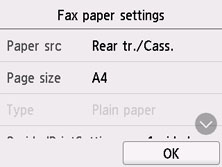
- ก.ดาษ(Paper src)
-
เลือกแหล่งจ่ายกระดาษ
หมายเหตุ-
เมื่อเลือก เท./กลักหลัง(Rear tr./Cass.) กระดาษจะถูกป้อนจากแหล่งจ่ายกระดาษที่มีการป้อนกระดาษที่ตรงกับการตั้งค่ากระดาษ (ขนาดหน้าและชนิดสื่อสิ่งพิมพ์)
-
- ขนาดหน้า(Page size)
- เลือกขนาดหน้า
- ชนิด(Type)
- ชนิดกระดาษถูกตั้งค่าเป็น ธรรมดา(Plain paper)
- พิมพ์ 2-ด้าน(2-sidedPrintSetting)
-
เลือกการพิมพ์แบบสองด้านหรือการพิมพ์แบบด้านเดียว
การพิมพ์แบบสองด้านพร้อมใช้งานกับแฟกซ์แบบขาวดำ แฟกซ์สีถูกพิมพ์ออกบนด้านเดียวของกระดาษไม่ว่าการตั้งค่าเป็นอย่างไร
หลังจากเลือก 2-ด้าน(2-sided) สำหรับ พิมพ์ 2-ด้าน(2-sidedPrintSetting) ให้เลือกด้านเย็บเล่ม
หมายเหตุ-
เมื่อตั้งค่า ขนาดหน้า(Page size) เป็น A4 หรือ Letter แฟกซ์ที่ได้รับจะถูกพิมพ์บนกระดาษสองด้าน
-
-
เลือก OK
